
GUIDE
使用教程
从安装到精通,十分钟上手
本教程覆盖下载安装、多开登录、快捷回复、防撤回、群发与备份迁移的完整流程, 配以分步说明。跟着做一遍,你就能掌握日常所需的全部操作;遇到具体问题还可以对照常见问题页排查。
INSTALLATION
四步完成安装
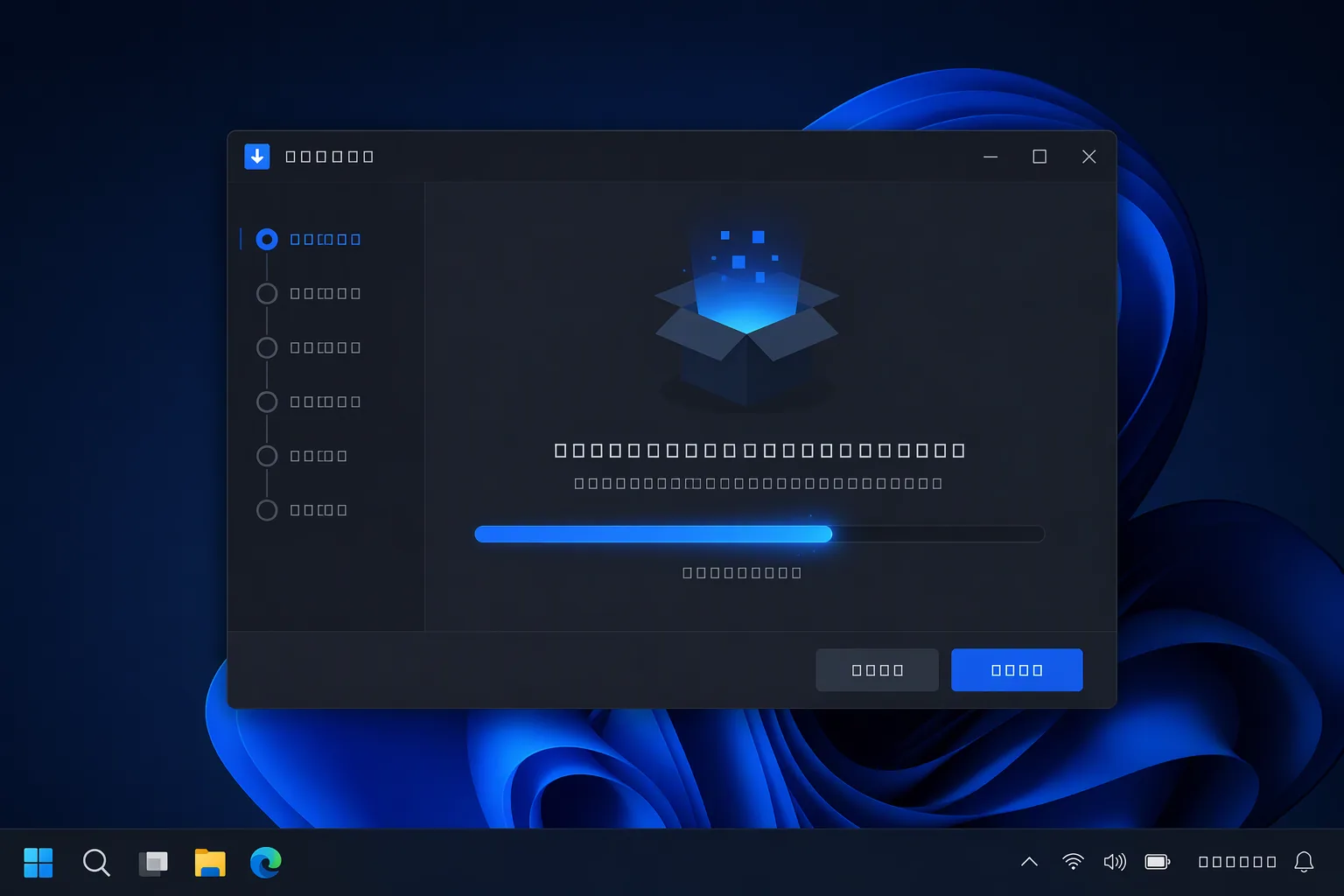
安装向导全程约 10 秒,无捆绑无弹窗
- 1
下载安装包
在下载中心点击 Windows 版下载按钮,浏览器会将安装包保存到默认下载目录。安装包约 68MB,请耐心等待下载完成。建议认准官网渠道,不要点击搜索引擎里的“高速下载”按钮。
- 2
运行安装向导
双击 Eyy-Setup.exe 启动安装向导。如果系统弹出“用户账户控制”询问是否允许更改,请点击“是”——这是 Windows 对正常安装程序的标准询问,易歪歪安装包带有数字签名。
- 3
选择安装位置
向导默认安装到 D 盘 Programs 目录,避免占用系统盘空间。保持“开机自启”勾选,这样每天开机会自动恢复所有微信实例布局。点击“安装”后约 10 秒即可完成。
- 4
扫码登录,开始多开
首次启动会自动扫描本机微信安装路径。点击“添加实例”,用手机微信扫码登录第一个账号;再次点击“添加实例”即可登录第二个、第三个……每个窗口独立运行,互不干扰。
INTERFACE
主界面三分钟导览
易歪歪主界面采用三栏布局:左侧是功能导航(多开实例、快捷回复、群发助手、留痕记录、设置), 中间是实例列表与状态总览,右侧是当前选中实例的详情预览。顶部状态栏常驻显示微信路径识别状态与 全局搜索框——所有功能都可以通过搜索直达,不用记菜单位置。
- 实例卡片显示账号昵称、未读数与颜色标签,长按可拖拽排序
- 右下角悬浮按钮是全局快捷入口,任何窗口都能一键呼出话术库
- “设置-关于”里可以检查更新、查看版本日志与恢复默认布局

TUTORIALS
五大高频操作教程
每个教程都按真实操作路径编写,步骤中的入口名称与软件界面完全一致,照做即可。 点击标题展开详细步骤。
01同时登录多个微信4 个步骤
- 01打开易歪歪主界面,确认顶部状态栏显示“微信路径已识别”
- 02点击左侧“+ 添加实例”,在弹出的官方微信窗口中扫码登录
- 03重复上一步即可继续添加;实例会以颜色标签区分,显示在收纳栏中
- 04点击收纳栏任意条目聚焦对应窗口,右键可置顶、平铺或关闭
02设置快捷回复语料库4 个步骤
- 01进入“快捷回复”页签,点击“新建分类”,按业务场景命名(如:售前、售后)
- 02在分类下点击“新建话术”,填写标题与内容,支持插入 {昵称} 变量
- 03默认呼出快捷键为 Ctrl+Shift+Space,可在设置中自定义
- 04聊天中按下快捷键,输入关键词模糊搜索,回车即可发送给当前窗口
03开启消息防撤回4 个步骤
- 01打开“设置-消息留痕”,勾选“启用防撤回记录”
- 02可按联系人单独开启:在留痕列表中勾选需要留痕的会话即可
- 03撤回的消息会带有“已撤回”标记,原文仍可完整查看,图片与文件同样留存
- 04在“存储管理”中设定自动清理周期,旧记录会按时删除,不占磁盘
04用群发助手发送节日祝福4 个步骤
- 01进入“群发助手”,点击“新建任务”并选择目标标签(如:客户-华东)
- 02编辑消息内容,插入 {昵称} 变量让每条消息带上对方称呼
- 03设定发送时间与间隔,建议间隔不小于 8 秒,模拟自然发送节奏
- 04任务执行后可查看发送报告,失败的联系人可一键重发
05备份与迁移到新电脑4 个步骤
- 01旧电脑:进入“设置-备份迁移”,点击“创建备份”,选择保存位置
- 02将生成的加密备份档案拷贝到 U 盘或移动硬盘
- 03新电脑安装易歪歪后,在相同入口点击“恢复备份”,选择档案文件
- 04语料库、配置与聊天记录完整还原,全程约十分钟
小技巧:把快捷键刻进肌肉记忆
Ctrl+Shift+Space
任何窗口呼出快捷回复面板
Ctrl+Alt+→
在多个微信实例之间循环切换
Ctrl+Alt+T
当前窗口置顶 / 取消置顶